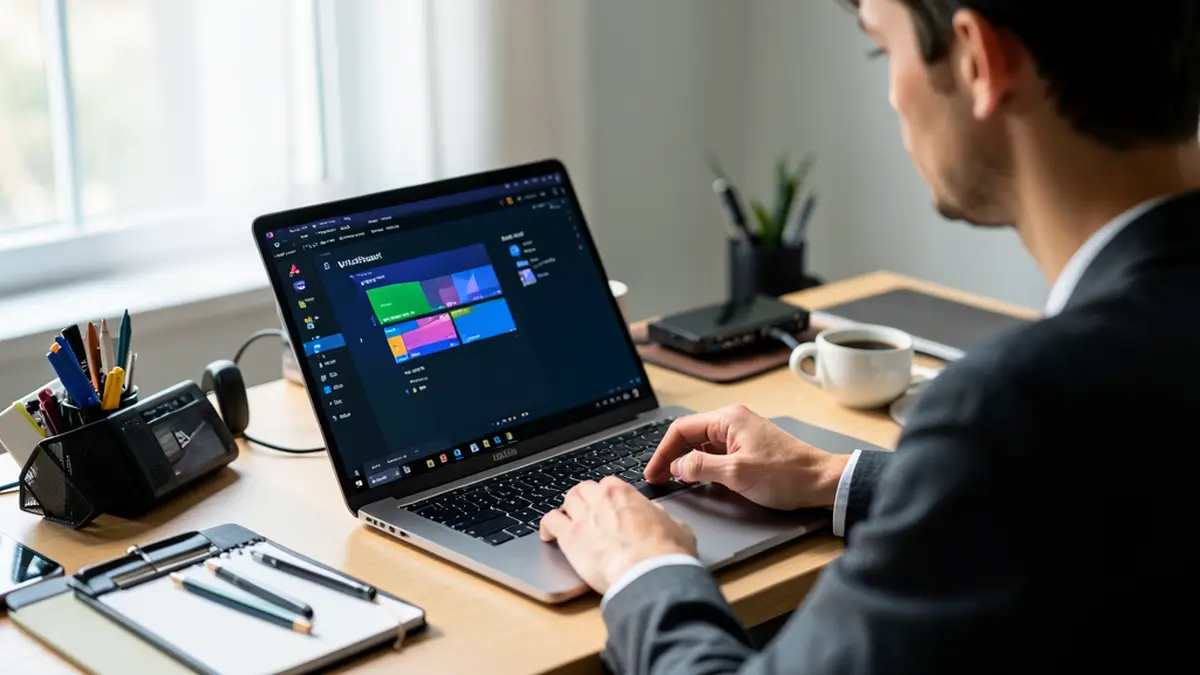
 В Windows 11 доступны различные функции для персонализации, однако они имеют свои ограничения. Чтобы значительно расширить возможности настройки, пользователям предлагается использовать Windhawk, который позволяет вносить изменения в систему без риска повредить ее файлы.
- Windhawk применяет точечные модификации к системе.
- Можно изменить внешний вид и поведение рабочего стола.
- Поддержка популярных тем и модификаций для панели задач и меню «Пуск».
- Простой способ установки через Windows Package Manager.
Установка Windhawk
Для установки Windhawk существует несколько методов, но наиболее простым является использование Windows Package Manager. Вот шаги, которые необходимо выполнить:
- Откройте меню «Пуск».
- Найдите «Командная строка» и запустите ее от имени администратора.
- Введите команду: winget install —id RamenSoftware.Windhawk.
После установки Windhawk можно запускать и использовать для настройки системы.
Модификации для улучшения интерфейса
Windhawk позволяет применять различные моды для изменения интерфейса Windows 11. Например, мод «Windows 11 Taskbar Styler» дает возможность детально настроить внешний вид панели задач:
| Мод | Функция |
|---|---|
| Taskbar Styler | Настройка внешнего вида панели задач с использованием тем и стилей. |
| Taskbar on top | Перемещение панели задач в верхнюю часть экрана. |
| Taskbar height and icon size | Изменение высоты панели и размера иконок. |
| Start Menu Styler | Полная переработка меню «Пуск» с использованием тем. |
Эти модификации позволяют пользователю адаптировать рабочее пространство под индивидуальные предпочтения, возвращая классические функции и улучшая интерфейс системы, что делает взаимодействие с Windows 11 более комфортным и функциональным.
Windhawk предлагает мощные инструменты для изменения и улучшения работы с Windows 11, позволяя пользователям настроить систему по своему вкусу и потребностям.